[미디어 맞춤설정 가이드 ] 인스타그램 광고 이미지가 잘려 나온다면?
공들여 만든 광고 소재가 막상 인스타그램에 노출될 때 잘려 보인 적 있으신가요?
- 세로형 소재도 올렸는데 릴스에 정사각형 이미지가 나오거나
- 가로형 소재를 올렸는데 피드에 세로형 소재가 잘려 나온다면
“미디어 맞춤 설정”부터 확인해 보세요!
최근 메타 업데이트 이후, 잘 만들어진 광고 소재가 적절하지 않은 지면에 연결돼 의도와 다른 형태로 노출되고 있는 인스타그램 광고를 자주 목격했습니다.
그래서 메타 광고 미디어 맞춤 설정하는 방법을 정리했습니다.
메타 광고소재 제작 사이즈부터 정방형, 세로형 소재를 연결할 지면까지, 실제 메타 어드민 설정 이미지를 함께 보여드리면서 알려드리겠습니다.
아래 이미지를 보면서 천천히 따라 설정 해보세요!
① 정방형·세로형 2가지 사이즈의 광고 소재를 준비 해주세요.
미디어 맞춤 설정 전에, 사용할 광고 소재를 비율에 맞게 준비해 주세요.
아래는 광고 이미지 제작에 활용할 수 있는 사이즈 가이드입니다. 크기는 모두 가로 × 세로, 단위는 픽셀입니다.
정방형 소재 : 1080 x 1080 | 비율 1:1
세로형 소재 : 1080 x 1920 | 비율 9:16
사이즈별로 광고 소재를 제작할 때는 각 지면에 맞게 디자인 배치도 조정 해주세요.
화면 비율에 맞춰 제품·카피·로고의 크기와 위치를 조정하는 것도 중요합니다.
② 광고 소재 업로드 후, 지면별 연결까지 확인하세요
광고 소재를 정방형과 세로형 2가지 형태로 준비했다면 각 지면에 맞는 이미지가 노출 되도록 설정해야합니다. 예를 들어 인스타그램 피드에는 정방형 소재가, 스토리에는 세로형 소재가 노출될 수 있도록 연결해야 합니다.
정방형과 세로형 소재를 모두 업로드 했더라도, 각 소재가 적절한 지면에 연결되어 있지 않다면 광고 이미지가 잘려보일 수 있습니다. 따라서 꼭 이미지가 적절한 위치에 연결 되도록 별도로 꼭 셋팅 해야합니다.
지면 별로 노출할 이미지는 바로 “미디어 맞춤 설정”에서 진행할 수 있습니다.
광고소재 업로드 완료를 설정 완료로 생각하지 말고, 소재와 지면의 연결까지 꼭 확인해 주세요!
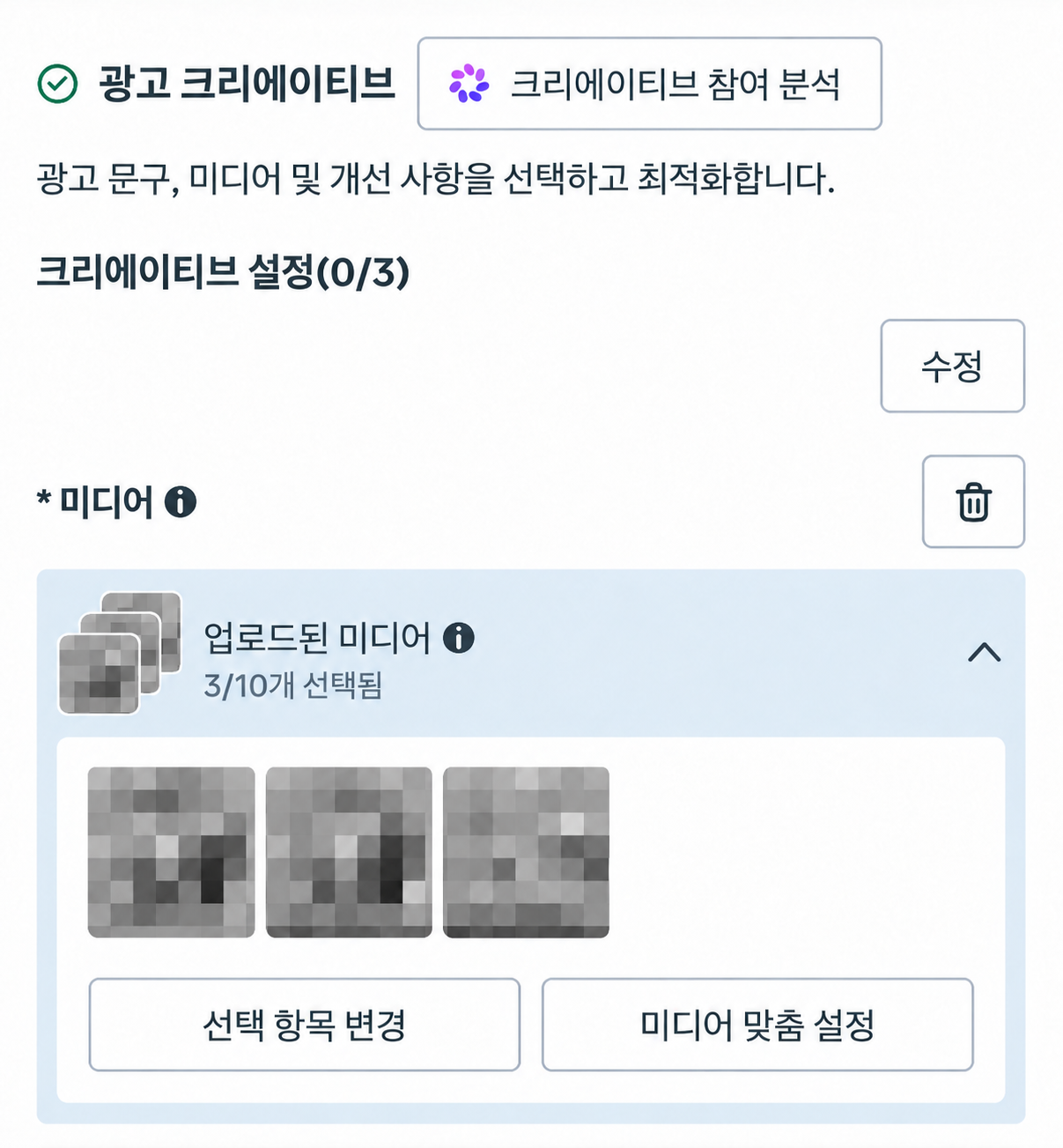
③ 정방형 소재는 이렇게 설정하세요
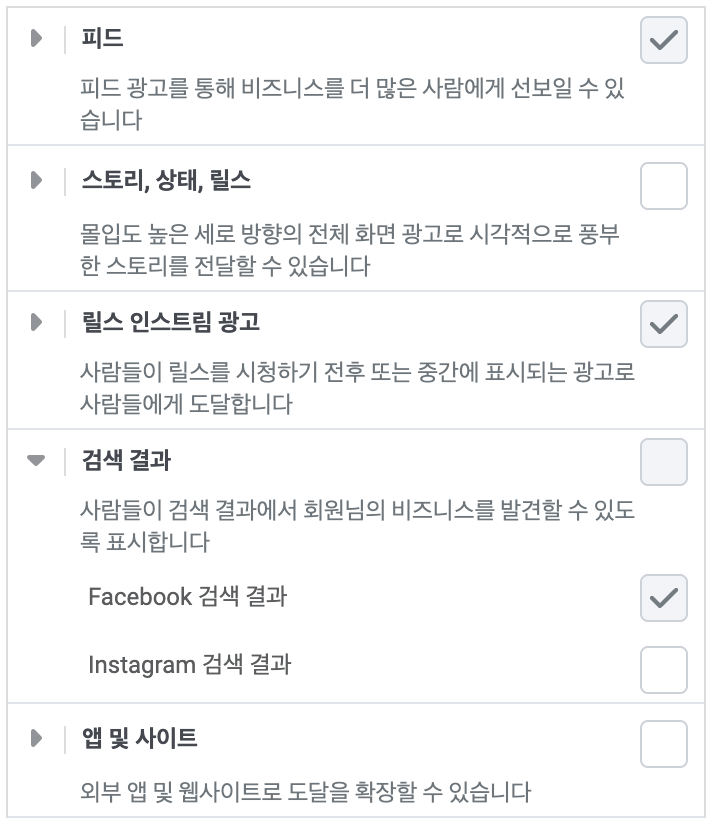
정방형 소재를 선택한 뒤, 아래 항목을 연결해 주세요.
1) 피드 전체 선택
2) 릴스 인스트림 광고 전체 선택
3) 검색 결과 중 Facebook 검색 결과 선택
특히 헷갈리기 쉬운 부분은 “릴스 인스트림 광고”입니다.
첨부 화면에서는 다음 두 항목이 별도 그룹으로 나뉘어 있습니다.
- 스토리·상태·릴스
- 릴스 인스트림 광고
이름에 모두 ‘릴스’가 들어가지만, 이 가이드에서는 서로 다른 형태의 소재를 연결합니다.
‘릴스니까 세로형이겠지’라고 생각하고 세로형을 연결하시면 안됩니다. 릴스 인스트림 광고는 꼭 정방형을 선택 해주세요!
④ 세로형 소재는 이렇게 설정하세요
세로형 소재는 아래 항목에 연결해 주세요.
1) 스토리·상태·릴스 전체
2) 검색 결과 중 Instagram 검색 결과 선택
3) 앱 및 사이트 전체
참고로 검색 결과는
“Facebook 검색 결과” = 정방형
“Instagram 검색 결과” = 세로형
으로 구분되니 꼭 다르게 설정해야 합니다!

⑤ 1200 x 628 가로형 소재는 제작하지 않아도 무방해요
이전에는 Facebook 오른쪽 칼럼 지면에 사이즈 최적화를 위해서는 1200 x 628 사이즈가 필요했습니다.
하지만 현재는 Facebook 오른쪽 칼럼 지면이 정방형 사이즈로 변경 되면서 별도로 1200 x 628 사이즈를 제작할 필요가 없게 되었습니다.
⑥ 예시 게재 화면으로 최종 확인해요
현재 메타에서는 지면별 광고 소재 노출 예시 화면을 모두 제공하고 있습니다.
따라서 최종 라이브 이전에 지면 별로 광고 소재가 잘림 없이 잘 노출 되는지 예시 게재화면을 확인해보고 라이브 해보세요.